Virtualizor的自动重装功能不支持自定义分区,但可通过手动安装/重装系统实现。操作步骤如下:
- 登录Virtualizor控制面板
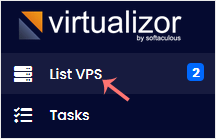
- 左侧点击"VPS列表"
3. 悬停目标VPS行 → 点击"管理"图标

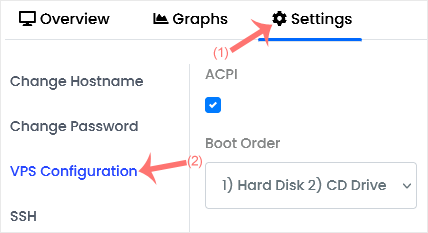
4. 选择"设置" → "VPS配置"
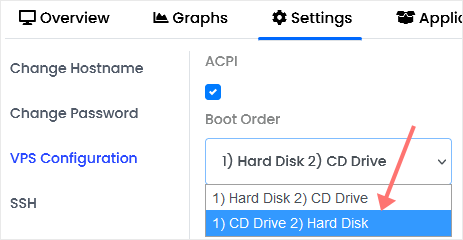
5.修改启动顺序为:(1)光驱 (2)硬盘
6. 在"选择ISO"下拉菜单中选取系统镜像 → 确保已启用VNC → 提交

7. 点击"重启"图标

8.立即点击"VNC"(无需等待)

9. 弹出窗口中选择"HTML5 VNC客户端"

系统启动时将提示"按任意键开始安装",此时需快速按键。选择"安装系统"(非测试介质)后进入安装流程,可自定义分区/密码等设置。
安装完成后必须将启动顺序改回:(1)硬盘 (2)光驱,否则下次仍会进入安装模式。
注:若VNC断开可点击"重新连接"恢复。
 鲁公网安备37091102000799