-
登录您的SiteWorx账户
-
在"附加功能"部分点击"Softaculous"

3. 系统将跳转至Softaculous界面
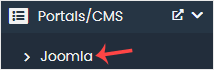
4. 在左侧找到"门户/CMS"分类,点击展开后选择"Joomla"
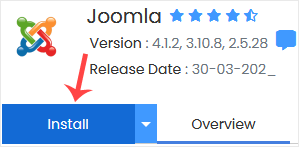
5. 点击"安装"
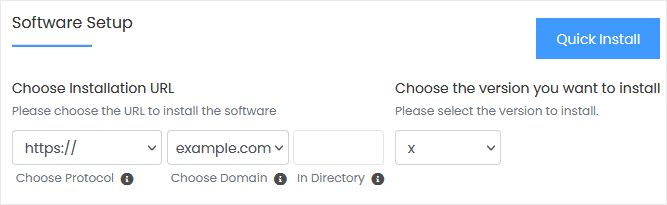
6.在"软件设置"栏填写以下信息:
- 选择安装URL:选择协议/域名。若需安装到子目录(如example.com/目录名),请在"目录"字段输入名称;若安装到主域名则留空
- 选择安装版本:可保持默认
7.在"网站设置"栏填写:
- 网站名称:例如"我的第一个网站"
- 网站描述:网站标语或简介
8.在"管理员账户"栏填写:
- 管理员用户名:新建Joomla用户名(安全起见请勿使用administrator或admin)
- 管理员密码:使用高强度密码
- 真实姓名:可保持默认或填写您的全名
- 管理员邮箱:您的有效邮箱
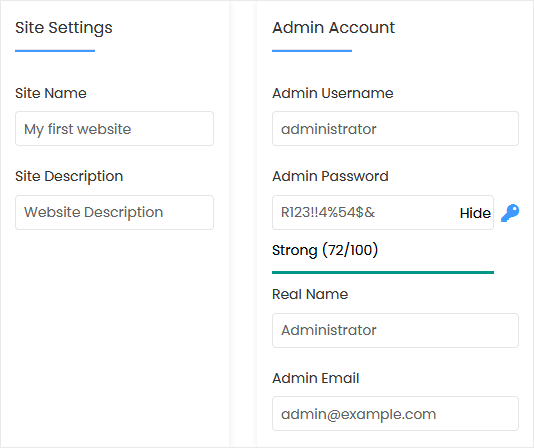
注:请将管理员账号密码保存至记事本,后续登录Joomla后台需使用
-
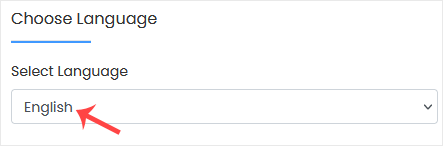
选择语言:可设置Joomla界面语言(默认英语)
10. 高级选项:若无特殊需求可保持默认(如需修改数据库名或启用自动备份请在此设置。注意:频繁备份会占用大量磁盘空间)
最后滚动至页面底部点击"安装"
 鲁公网安备37091102000799